Showing posts with label Google support Nederland. Show all posts

Wednesday, 22 July 2020

Hoe Stel Ik Google Pay In Op Uw Apparaat?

Als u Google Pay op uw apparaat wilt instellen, maar daarbij problemen ondervindt. Zo ja, dan hoeft u zich geen zorgen meer te maken. Omdat we hier in deze inhoud u de juiste manier zullen begeleiden voor het instellen van Google Pay op uw respectieve apparaat. Daarom moet u de stappen één voor één lezen en volgen, zodat u gemakkelijk Google Pay op uw apparaat kunt instellen.
Nu zijn de stappen voor hetzelfde hieronder gegeven. Je moet nu naar de stappen gaan zonder iets te denken. Dus nu zijn de stappen;

Voor Android moet u de onderstaande stappen volgen;

  1. U moet allereerst de Google-betaling downloaden op uw apparaat.
  2. Daarna moet je naar de ruimte gaan om het mobiele nummer in te voeren.
  3. Daar moet u het telefoonnummer correct in het opgegeven veld schrijven.
  4. Nadat u dit heeft gedaan, wordt u aangeraden om u aan te melden bij het Google-account met de juiste details.
  5. Vervolgens moet u de instructies op het scherm volgen die worden begeleid door Google Pay voor het instellen ervan.
  6. Daar moet u het bankadres toevoegen en vervolgens wordt om verificatie gevraagd.

Voor iPhone of iPad moet u doorgaan met de onderstaande stappen;

  1. Allereerst moet je naar de Play Store gaan en daar Google Pay typen.
  2. Daarna moet u het downloaden en vervolgens op het apparaat installeren.
  3. Vervolgens typt u het telefoonnummer in het opgegeven veld.
  4. Hierna moet u naar het aanmeldingsproces gaan.
  5. U moet zich gewoon aanmelden met het Google-account en vervolgens moet u de bankrekening toevoegen.
  6. Nadat je het hebt toegevoegd, moet je de stappen doorlopen zoals aangegeven op het scherm.
Dit zijn dus de stappen voor het instellen van Google Pay op uw apparaat. Als u nog steeds hulp nodig heeft met betrekking tot Google Pay, neem dan contact op met Google 0800 nummer voor hulp.

Hoe Meld Ik Me Aan Bij Google Drive Op Android?

Sunday, 21 June 2020

Hoe Google Foto's Verwijderen?


Google is een veelgeprezen zoekmachine die door veel mensen over de hele wereld wordt gebruikt. Het is voortdurend geëvolueerd door nieuwe overnames en fusies. Enkele van de geavanceerde functies zijn Google-duo, afbeeldingen, drive en nog veel meer. Maar als een webbrowsertoepassing is hetzelfde vatbaar voor technische storingen. Als we het hebben over Google-foto's, zou hetzelfde automatisch een back-up maken van alle afbeeldingen en video's in de cloudopslagfunctie, zolang je maar voldoende ruimte hebt.

Hier, met de technische ondersteuning van telefoon Google Klantenservice Nummer, zullen we een inzicht geven in hoe u de afbeeldingen van uw Google-foto's kunt verwijderen van respectievelijk uw mobiele telefoon of tablet, zoals beschreven in de volgende stappen:

  1. Tik eerst op open de Google-foto's. Dit kan op het homescherm of in de app drawer. Hier probeert u de daadwerkelijke foto's van uw telefoon of tablet te verwijderen
  2. Ga verder door op de drie horizontale pijlen linksboven op het scherm te tikken
  3. Tik nu op de optie Instellingen. Hetzelfde bevindt zich onderaan het eerste gedeelte van het menu.
  4. Ga verder door op back-up en synchronisatie te tikken. Dit staat bovenaan de menulijst.
  5. Zorg ervoor dat back-up en synchronisatie is ingeschakeld.
  6. Om terug te gaan naar het scherm, moet u het back-up- en synchronisatiemenu verlaten en terugkeren naar de optie Instellingen.
  7. Klik op apparaatopslag vrijmaken. Je zou dit vinden in de tweede optie van de instellingencategorie. Tik om te zien hoeveel ruimte je vrijmaakt.
  8. De bovenstaande stap zou het geautomatiseerde proces starten dat automatisch alle items op de telefoon of tablet verwijdert die al zijn gesynchroniseerd met Google Cloud.

Voor verdere hulp kunt u contact opnemen met de helpdesk van Google Support. Dit is om de oplossing van wereldklasse voor de deur te krijgen. De bekwame technici maken gebruik van de nieuwste tools en technologie die zijn ontworpen om bevredigende diensten te verlenen. De professionals zijn buitengewoon getalenteerd om uw problemen zo snel mogelijk op te lossen. Het beste deel is dat ze u niet alleen de oplossingen bieden, maar ervoor zorgen dat u ook in de toekomst niet met een vergelijkbare situatie wordt geconfronteerd.

Tuesday, 5 May 2020

Hoe maak je een Google-account op Android?

Google rechtvaardigt treffend het gezegde "een vriend in nood is inderdaad een vriend". Het is succesvol geëvolueerd door innovaties, fusies en overnames. Het is veranderd van een eenvoudige zoekmachine naar multidimensionale serviceproviders. Het biedt verschillende ideale services zoals Gmail, Google Drive, Google-foto's, webmastertools, adwords-analyse, enz. In feite, naarmate de producten en services toenemen. Het verhoogt tegelijkertijd het risico op technische fouten. Enkele van de veelvoorkomende problemen zijn back-up hersteld, gehackt accountherstel, problemen bij het instellen van apps in Outlook, het onverwacht sluiten van de browser.
Hier, met de technische hulp van Contact met Google Nederland, zullen we een kort inzicht geven in hoe u een nieuw Google-account op Android kunt toevoegen. Omdat de gecertificeerde ingenieurs directe toegang hebben tot het gebruikerssysteem en de nodige begeleiding zullen bieden zoals beschreven in de volgende stappen:

Maak een google account op android

  1. Klik eerst op de Android-instellingen openen. Dit is echter meestal te vinden in de app-lade. Je kunt het ook vinden in het paneelmeldingsgedeelte.
  2. Blader door de menulijst en klik op de accountoptie. Ga verder door te tikken op account toevoegen onderaan de menulijst.
  3. Tik in de lijst met een vervolgkeuzemenu op de Google-optie.
  4. Klik vervolgens onder de lege e-mail of telefoon op het pictogram voor het maken van een nieuw account.
  5. Voer in het tekstveld voor de naam de eerste en de laatste initialen van uw naam in en druk op de knop Volgende.
  6. Ga door met het invoeren van de cruciale inloggegevens zoals geboortedatum, jaar en geslacht.
  7. Nadat je een gebruikersnaam voor het nieuwe account hebt getypt, klik je op Volgende. Dit zou er een zijn die vóór de domeinnaam van uw Gmail-account komt.
  8. Maak een sterk en uniek wachtwoord en klik op Volgende om door te gaan.
  9. Ga akkoord met de voorwaarden van privacy-instellingen. Tik op Ik ga akkoord met de knop onderaan.
  10. Tik ten slotte op Volgende en volg de instructies op het scherm om u aan te melden bij het nieuw gemaakte account op Android.

Daarom, met het professionele inzicht van Google bellen Nederland , zijn de stappen om technische problemen op te lossen zo simpel als het maken van een nieuwe op Android vrij probleemloos. Het personeel is efficiënt genoeg om 24 uur per dag snelle oplossingen te bieden. Je krijgt tips om technische bugs in de toekomst te voorkomen.

Wednesday, 29 April 2020

Hoe Het Google Wachtwoord Te Herstellen?

f:id:Samersandy75:20200428165941j:plain
Google is een algemeen erkende zoekmachine. Het dooft uw dorst naar online informatie. Het is een onvermijdelijk onderdeel van ons leven geworden. Het is uitgerust met de allernieuwste functies die zelfs nuttig zijn voor grote ondernemingen. Het biedt geavanceerde internetanalysetools, hardware en software en andere aan het besturingssysteem gerelateerde services. Google biedt een betrouwbare gids over het gebruik van verschillende soorten apps op één geïntegreerd platform. Gebruikers ondervinden vaak problemen bij het verkrijgen van toegang tot een account of vergelijkbare inlogproblemen.
Hier zullen we, met de technische hulp van Google Wachtwoord Herstellen, proberen een gemeenschappelijke oplossing te bieden om inlogfouten te voorkomen door het verloren wachtwoord opnieuw in te stellen. Omdat de laatste een cruciale rol speelt bij het waarborgen van de algehele privacy-instellingen van het account. De stappen om hetzelfde te herstellen kunnen worden geïdentificeerd als:
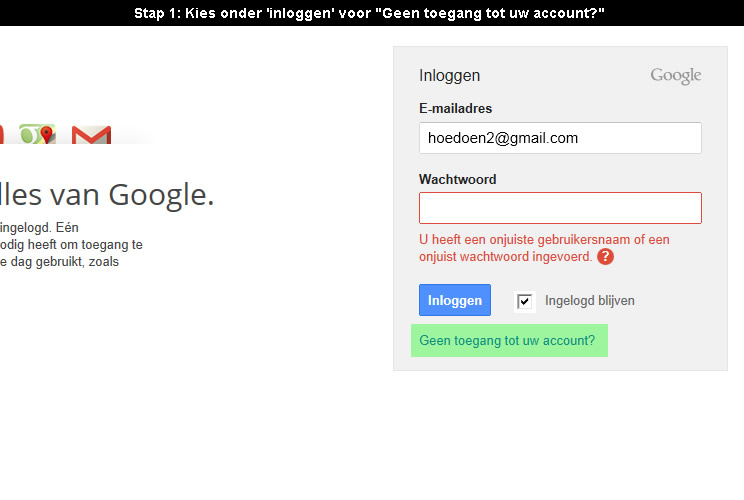
  1. Ga eerst naar Google.com of vergeet de wachtwoordwebsite. Dit is de officiële Google-accountherstelpagina en kan ook worden gebruikt om weer toegang te krijgen tot het gehackte account.
  2. Om het proces voor het opnieuw instellen van het wachtwoord te hervatten, gaat u verder door de optie Ik weet mijn wachtwoord niet te selecteren en tikt u op Doorgaan.
  3. Om uw identiteit als de daadwerkelijke eigenaar van het account te verifiëren. Ga verder door het laatste wachtwoord in te voeren dat u zich herinnert. Zo niet, tik dan op Ik weet het niet.
  4. Selecteer vervolgens de herstelmodus van uw verificatiecode. U kunt het e-mailadres of telefoonnummer instellen als verificatieoptie.
  5. Als u geen van de bovenstaande herstelopties heeft, moet u een afzonderlijke enquête invullen om uw identiteit te verifiëren.
  6. Hiervoor moet u mogelijk informatie invullen met betrekking tot uw accountgebruik, inclusief de geschatte datum van het aanmaken van een account en een deel van de informatie over de ontvangen e-mail.
  7. Ga verder door de herstelcode in te voeren die is ontvangen via het geselecteerde medium. Voor de telefoon mag u een sms of geautomatiseerd gesprek verwachten.
  8. Log in het geval van e-mail in op het herstel-e-mailadres en klik op de link om de code te vinden.
  9. Maak tot slot een sterk en uniek wachtwoord. Het moet gescheiden zijn dat u niet gebruikt voor andere Google-accounts.
Daarom kunt u, naast de bovenstaande stappen voor probleemoplossing, bellen google nummer die 24 uur per dag beschikbaar is voor verdere hulp. De gecertificeerde professionals bieden u in een mum van tijd de effectieve oplossingen. Dus aarzel niet, het team zal ervoor zorgen dat u in de toekomst ook niet met een vergelijkbare situatie wordt geconfronteerd.

Friday, 27 March 2020

Enkele snelle stappen voor het herstellen van uw Google wachtwoord

Google is de opslagplaats van kennis als het gaat om het verzamelen van informatie van internet. Gmail blijft ongetwijfeld zijn interne ziel. De problemen met betrekking tot Gmail werken niet goed, openen niet in de veilige modus of openen niet in Outlook hebben voornamelijk betrekking op instellingen voor wachtwoordherstel. Daarom kunnen de oplossingen voor hetzelfde worden gevonden door het verloren, gehackte of vergeten cijfer te herstellen.

Echter, met het professionele mandaat om contact op te nemen met Google, klantenservice. De standaard herstelprocedure om het cijfer opnieuw in te stellen om weer toegang te krijgen tot de inbox is een makkie. Hier hebben we het proces als volgt in twee brede stappen verdeeld:

Methode 1: herstel via desktop

  1. Klik, afhankelijk van de computerinstellingen, op de webbrowser. Bijvoorbeeld safari, chrome, explorer, etc. Als je toegang wilt krijgen voor een offline mail, moet je deze openen op Google chrome.
  2. Klik op de aanmeldingspagina van Gmail openen en typ handmatig het e-mailadres in de e-mail- of telefoonveldtekst in het midden van de weergegeven pagina.
  3. Klik op de knop Volgende in het onderstaande tekstveld om de wachtwoordinvoerpagina te bezoeken. Voer nu het wachtwoord in om toegang te krijgen tot het Gmail-account.
  4. Klik direct onder het wachtwoordtekstvak op de volgende knop. Als het betreffende wachtwoord compatibel is met de gebruikersnaam, heeft u geen probleem om toegang te krijgen tot de inbox.

 Methode 2: gebruik van Android

  1. Aangezien de meeste Android wordt geleverd met een vooraf geïnstalleerde Gmail-app. Je zou het gemakkelijk moeten kunnen vinden in het app-stuurprogramma. Anders kunt u het laten installeren vanuit de Google Play Store.
  2. Tik in het pop-upvenster op het Gmail-pictogram openen. Klik onderaan op de optie Breng me naar Gmail. Als u momenteel niet bent aangemeld, drukt u op voegt een alternatief e-mailadres toe en klikt u op Google om het e-mailadres en wachtwoord in te voeren als daarom wordt gevraagd.
  3. Ga vervolgens verder door op volgende te klikken als u wordt gevraagd het Gmail-cijfer in te voeren. Terwijl u zich aanmeldt bij de Android via Google-instelling, kunt u de betreffende stap overslaan.
  4. Nadat u de selectieprocedure hebt voltooid, wacht u tot de inbox is geladen.
Daarom helpen de bovenstaande technieken voor probleemoplossing in combinatie met de technische expertise van Google  telefoon nederland u om uw accountinstellingen te beveiligen. we raden van harte aan om een ​​herstelnummer of een e-mailback-up toe te voegen met behulp van de geavanceerde cloudopslagtechnologie die wordt aangeboden door ons deskundige team dat 24 * 7 beschikbaar is.

Update Google Chrome in eenvoudige stappen

Tuesday, 3 March 2020

Hoe Google Chrome opnieuw te installeren op de eenvoudigste manier?

Google Chrome is de populairste en meest bewonderde zoekmachine aller tijden die de basis- en dagelijkse taken op een effectieve manier mogelijk maakt. Hoewel de specifieke zoekmachine een uitstekende en beste service biedt, wordt deze op een bepaald moment ook geconfronteerd met bepaalde fouten en storingen die een problematische situatie voor de gebruikers veroorzaken. Een dergelijke veel voorkomende vraag van gebruikers is dat een persoon Google Chrome op de meest eenvoudige manier opnieuw kan installeren. Voer je ook verschillende zoekopdrachten uit naar je Google-account? Vervolgens hoeft u alleen maar het Google Contact-nummer te bellen om uw problemen op te lossen door het team van experts en ervaren ingenieurs.


Stappen om Google Chrome op de meest eenvoudige manier opnieuw te installeren, worden hieronder gemarkeerd: -

  1. U moet het configuratiescherm openen om de originele kopie te verwijderen en een optie kiezen om een programma of programma's en functies te verwijderen.
  2. Zoek naar Google Chrome in de lijst met geïnstalleerde programma's en klik op de knop Verwijderen in de lijst.
  3. Schakel de optie in om ook uw browsegegevensvak te verwijderen om al uw gegevens te verwijderen en verborgen bestanden in Windows Explorer in te schakelen.
  4. Ga naar de site van Chrome in een andere webbrowser en kies de downloadoptie voor de pc.
  5. Bekijk alle algemene voorwaarden en begin met het installeren van Chrome de benodigde bestanden uit de lijst.
Dit zijn de tips om Google Chrome op de meest eenvoudige manier opnieuw te installeren. Als de bovenstaande instructies niet voldoen aan uw vereisten, neem dan gerust contact op met de Google bellen Nederland volgens de manier waarop u communiceert. Ons professionele en geautoriseerde team van gecertificeerde technici heeft jaren ervaring met het omgaan met dit soort fouten met betrekking tot uw Google-account. Wij verzekeren u de beste en innovatieve hulp om de prominente uitwegingen in context met uw vragen naar voren te brengen. U kunt ons rechtstreeks benaderen via live-chats, telefoontjes en e-mails volgens uw comfortzone. Dus raak niet in paniek en bereik ons zo snel mogelijk.